
搜索与筛选怎么配合
搜索框适合「已经知道要什么」的场景。片名、常用简称,甚至记不全的时候先敲两三个字,结果列表都会实时给出带封面的候选。点击任意一条直接进入作品详情,不需要在列表页多做停留。
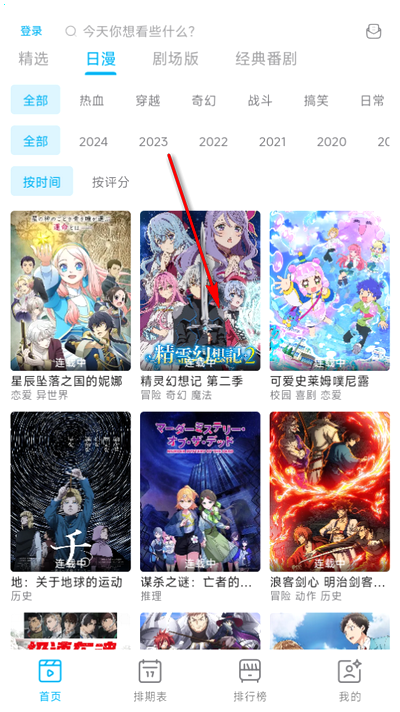
筛选解决的是另一类问题:不知道看什么,只知道自己想看什么类型的。进入题材分类,先用题材标签圈出一个范围,再用「按时间」或「按评分」切换排序。「连载中」的作品适合跟着更新看,「已完结」的适合一口气补完,封面角标已经把状态标出来了。
两套入口配合着用效率最高:先用榜单或分类圈出一个大致范围,想到具体作品名之后再回到搜索框直接定位。分类页负责广度,搜索框负责精度,来回切换几次就能摸清各自适合的时机。

播放器里的几个开关
进入播放页之后,右上角收藏、右下角展开播放器就能看到常用开关。倍速适合在补长篇的时候赶进度,日常看新番还是原速更贴近制作方的节奏;画面比例在小屏和大屏之间切换时很有用,有时候同一条视频换成铺满模式观感差别很明显。
选集面板放在播放区下方,长按或点开就能看到整季的剧集编号,看到第几集、还有几集没看一目了然。弹幕开关单独控制,嫌画面太满的时候关掉即可,不影响观看记录。快捷键与手势这块不用刻意记,常用的只有左右滑动改进度、上下滑动调音量与亮度这几个。
如果播放中途卡住,先别急着退出。多数情况只是当前线路的瞬时波动,切一条线路或者退出重进就能恢复,具体做法在播放与画质里有更细的说明。
缓存与续播的分工
缓存解决「没有网也想看」,续播解决「看到一半不想忘」。缓存入口在作品详情页,选好剧集与清晰度后开始下载,进度会在「我的」里的离线缓存中显示。缓存完了的作品在断网状态下照样能打开播放,这是通勤和出差时最实用的一条功能。
续播则不需要任何设置。任何一条看过又退出的剧集都会在历史记录里留位置,下次从历史点进去,播放器会接着上一次的进度继续。收藏列表回答「我在追什么」,历史记录回答「我追到哪了」,两者配合起来就不会出现漏看一集的情况。
需要注意的是缓存文件存在本机,换设备之后要重新缓存一次;收藏与进度则跟着账号走,登录同一个账号即可恢复。清理的办法、以及缓存到底占多少空间,可以看缓存与存储。

线路与清晰度怎么选
同一个作品往往有多条播放线路,来源不同,稳定程度与加载速度也不一样。详情页的换源入口就是用来在几条线路之间跳的:当前线路加载慢或者画面出不来的时候,换一条通常立刻恢复。线路信息不会保留太久,遇到问题现换即可,不必提前记哪条更快。
画质档位建议按场景选。手机端用中档已经足够清晰,同时更省流量、占存储更少;投屏到电视或平板观看时再切到高档,大屏幕上的细节差异才看得出来。如果某次播放出现画面与声音不同步,换一条线路往往比强行切画质更有效。
把这几段串起来看,日常路径其实很短:搜索或分类把片找出来,播放器调顺之后开始看,看不完交给历史和收藏,提前存好要看的部分留给路上。哪一段顺手了,追番的整体节奏就顺了。
想再深入一层
如果还想把功能对应到具体的作品类型上,可以看题材分类里的挑选思路;第一次使用的整体顺序在新手指南里;遇到加载、缓存或账号方面的具体状况,可以直接到常见问题里按类别找答案。
更新客户端再对照
把客户端更新到当前版本,功能开关的位置与新版本保持一致。